
Si trabajas en contabilidad o administración en una empresa peruana, sabes lo tedioso que es validar comprobantes de pago en el portal de SUNAT: uno por uno, copiando datos, esperando la respuesta, y repitiendo el proceso cientos de veces al mes. Para un contador que gestiona varias empresas o que cierra libros al final de cada período, esto puede significar horas perdidas en una tarea puramente mecánica.
En este artículo te mostramos cómo validar comprobantes de pago electrónicos SUNAT de forma masiva con Perunio, sin límite de cantidad, y con exportación de resultados en un solo clic.
¿Qué es la validación de comprobantes de pago (CDP)?
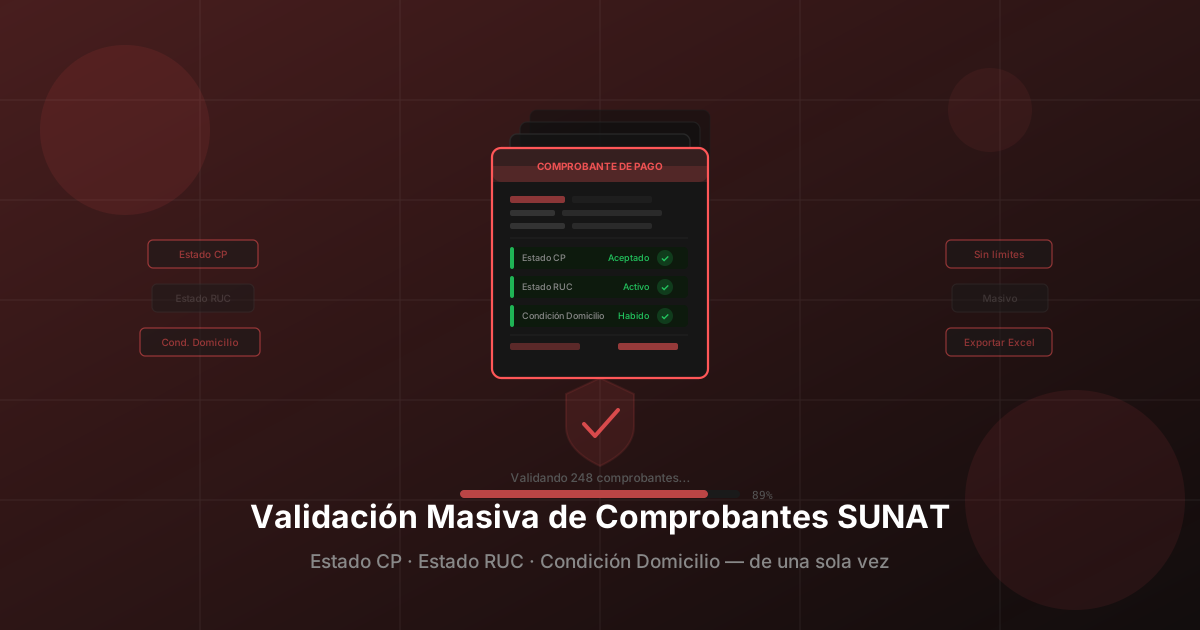
Validar un comprobante de pago electrónico significa verificar, en los registros oficiales de SUNAT, si ese documento es legítimo y está vigente. Cuando consultas un CDP obtienes tres dimensiones de información:
| Campo | Qué indica |
|---|---|
| Estado CP | Si el comprobante existe y su estado: Aceptado, No Existe, Anulado, etc. |
| Estado RUC | Si el emisor está Activo o dado de Baja en SUNAT |
| Condición Domicilio RUC | Si el domicilio fiscal del emisor es Habido o No Habido |
Un comprobante válido para efectos tributarios debe tener Estado CP Aceptado, Estado RUC Activo, y Condición Domicilio Habido. Si alguno de estos tres no cumple, el comprobante puede ser observado en una fiscalización.
Video tutorial: Validación masiva de CDP con Perunio
Tutorial paso a paso: Cómo validar CDPs en masa con Perunio
Paso 1: Ingresa a la página de CDP Validación
Inicia sesión en app.perunio.pe y, desde el menú lateral, selecciona tu empresa y luego ve a CDP Validación (/cdp-validacion). Esta sección está diseñada exclusivamente para la validación masiva de comprobantes.
Paso 2: Agrega los comprobantes a validar
Tienes tres formas de cargar tus CDPs — elige la que más te convenga:
Opción A: Desde Registros con un solo clic (la más rápida)
Si ya tienes tus Registros de Compras o Ventas cargados en Perunio, esta es la forma más rápida de validar: sin copiar ni pegar nada, con un solo clic.
- Ve a la página de Registros desde el menú lateral.
- Selecciona el período y los comprobantes que deseas validar.
- Haz clic en el botón "Validez CDP".
Todos los comprobantes seleccionados se envían automáticamente a la cola de validación al instante. Es ideal para contadores que ya gestionan sus registros en Perunio y quieren validar en masa sin pasos extra.
Opción B: Importar desde Excel (sin límite de cantidad)
Esta opción es ideal cuando tienes comprobantes que aún no están en tus registros. Sube un archivo Excel con las siguientes columnas:
| Columna requerida | Ejemplo |
|---|---|
| Tipo de Comprobante | 01 (Factura), 03 (Boleta) |
| Serie | F001 |
| Numero | 00001234 |
| RUC/DNI | 20123456789 |
| Fecha de Emision | 15/03/2026 |
| Total | 1180.00 |
No hay límite de filas. Puedes subir un archivo con 50, 500 o 5,000 comprobantes y Perunio los procesará todos.
Opción C: Ingreso manual
Usa el formulario para agregar comprobantes uno por uno. Los campos requeridos son:
- Tipo de Comprobante (factura, boleta, nota de crédito, etc.)
- RUC del Emisor
- Serie (ej. F001, B001)
- Número (ej. 00001234)
- Fecha de Emisión
- Monto Total
Esta opción es útil cuando tienes pocos comprobantes puntuales que verificar.
Paso 3: Haz clic en "Consultar CDP"
Una vez que hayas cargado tus comprobantes, haz clic en el botón "Consultar CDP". Perunio consultará SUNAT en tiempo real para cada comprobante y mostrará los resultados en tarjetas individuales a medida que se completan.
Paso 4: Filtra por estado
Cuando terminen las consultas, usa los filtros de la parte superior para ver solo los comprobantes Aceptados o los No Aceptados. Esto te permite enfocarte rápidamente en los que requieren atención o seguimiento.
Paso 5: Exporta los resultados a Excel
Haz clic en "Exportar a Excel" y obtendrás un archivo con todos los comprobantes y sus resultados, listo para archivar o compartir con tu equipo de auditoría.
¿Qué significan los resultados?
Cada tarjeta de resultado muestra tres badges con código de colores:
Estado CP (Comprobante de Pago)
| Badge | Color | Significado |
|---|---|---|
| Aceptado | Verde | El comprobante existe y es válido |
| No Existe | Rojo | SUNAT no tiene registro de ese comprobante |
| Anulado | Naranja | El comprobante fue dado de baja por el emisor |
| Rechazado | Rojo | El comprobante fue rechazado por SUNAT |
Estado RUC
| Badge | Color | Significado |
|---|---|---|
| Activo | Verde | El emisor está activo ante SUNAT |
| Baja Definitiva | Rojo | El emisor fue dado de baja |
| Baja Provisional | Naranja | El emisor tiene una baja temporal |
| Suspensión Temporal | Naranja | El emisor está suspendido |
Condición Domicilio RUC
| Badge | Color | Significado |
|---|---|---|
| Habido | Verde | El domicilio fiscal está confirmado |
| No Habido | Rojo | No se pudo confirmar el domicilio fiscal |
| No Hallado | Naranja | SUNAT no pudo ubicar el domicilio |
Para que un comprobante sea plenamente válido, los tres indicadores deben estar en verde.
Perunio vs. el portal de SUNAT: comparativa
| Característica | Portal SUNAT | Perunio |
|---|---|---|
| Cantidad de CDPs por consulta | 1 | Sin límite |
| Importar desde Excel | No | Sí |
| Agregar desde Registros | No | Sí (1 clic) |
| Resultados en tiempo real | No | Sí |
| Filtrar por estado | No | Sí |
| Exportar resultados | No | Sí (Excel) |
| Muestra Estado RUC y Condición Domicilio | Sí | Sí |
La diferencia es clara: lo que en el portal de SUNAT tomaría horas de trabajo manual, en Perunio se hace en minutos.
Ver precios 👉 perunio.pe
Empieza ahora
- Plataforma completa Perunio: perunio.pe
- Crear cuenta gratis: app.perunio.pe/register
Deja de validar comprobantes uno por uno. Con Perunio puedes verificar cientos de CDPs en minutos, filtrar los observados y exportar los resultados para tu equipo de auditoría.
Más guías de Perunio:
- Cómo Descargar Comprobantes de Pago SUNAT de Forma Masiva
- Consulta RUC Masivo con Perunio: Consulta Múltiples RUC a la Vez
¿Tienes preguntas o sugerencias? Escríbenos por WhatsApp.
Última actualización: Marzo 2026